超簡單實現 Obsidian 筆記即 Docusaurus 文章功能
實作動機
工程師技術學不完,所以相信每個工程師都有不同的記錄方法,以我自己來說就是使用 Obsidian 做筆記,不定期的將所學內容更新到個人部落格上,一直以來我都是手動做這事,直到最近看了一篇文章,開始回想自己每次發表新的文章要經過的步驟:
- 打開 obsidian 並複製要發布文章
- 打開 docusarus 專案,在 /docs 內新增對應的
.md - 把該文章的圖片手動複製到 docusarus 專案內的
/static/路徑下 - 修改 obsidian 專屬的連結用法
[[]]、修改圖片連結![](),手動調整成 docusarus 支援的格式 - 手動調整文章新增 docusaurus 支援文章資訊格式
---
title: xxx
describition: sdad123xfad01 ...
---
- 執行部署新增此次變更
像是 這種重複性很高的事情,工程師的我還不寫程式自動化? 我的目標是流程全自動化。
可透過 Obsidian 解決的部分
1.直接將 Docusaurus 專案設為 Obsidian 筆記的 valut
維持以 Obsidian 筆記方式,你直接將技術筆記、想法寫在部落格專案中,省去後續在筆記軟體(例如 Obsidian) 內容搬遷步驟。
實現概念就是:
在 Obsidian 管控文章內容(包括是否發布)
為了維持本來寫筆記跟歸類的方式與習慣,我額外調整了專案打包設定:
本來預設 Docusarus 的專案文章打包架構
| - docs //打包、呈現這個架構下的 .md 內容
調整後的文章架構,但是我只要打包 /published 下的文章內容
| - docs
	- published //要發布上部落格的文章內容,可以需求再開子層資料夾
	- drafts //靈感、想到想研究的事情
	- notes //以卡片盒整理的筆記,但是還沒要發布
	- resource //我有興趣的外部資源存放處
所以調整了 Docusaurus 的打包配置
//docusaurus.config.js
docs: {
	path: "docs/published", // 只打包 published 資料夾
},
這樣能維持本來寫筆記的方式與習慣,一樣用 Obsidian 記錄筆記,當你的內容完成時,能直接透過 Obsidian 將文章移動到 /published 資料夾下,就能確保它會被成功打包。
2.解決筆記圖片問題
這邊有兩個問題要解決:
- 在每次發布新文章時,筆記內的圖片檔案(如截圖)都要手動搬移
- 圖片連結格式如何調整
首先,還記得現在部落格本身就是 valut 吧,所以可以透過 Obsidian 調整所有圖片存放預設路徑為存放 /static 內,符合 Docusarus 的打包設定,這樣就不再需要手動搬遷文章所需圖片。

接著要處理的是圖片名稱格式問題,當你想將文章相關截圖直接貼上時,你會得到的圖片名稱格式是
你存入的檔案名稱是
Pasted image 20250515154026.png
但是貼在筆記上的則是,因為它會幫你自動處理空格部分,這部分是問題之一
Pasted%image%20250515154026.png
這個問題我後來借用了 Paste Image Rename 套件解決
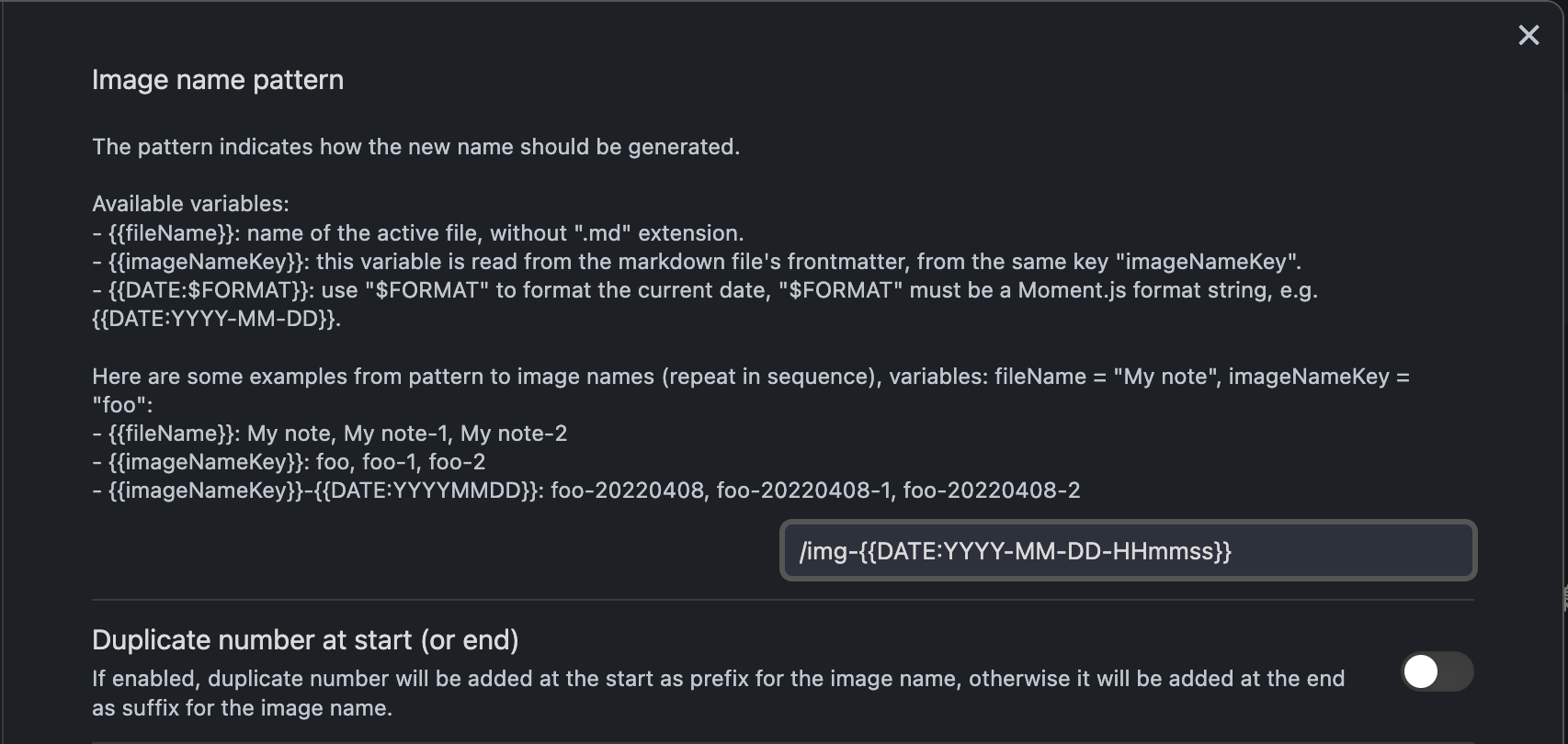
但是即便是如此,它仍然無法直接讀取,因為是超簡單實現,所以這邊我選擇以手動加上 / 在路徑上
3.調整筆記超連結設定
在 Obsidian 可以透過 [[]] 快速連結不同篇的文章,但是 Docusaurus 預設無法編譯這個連結格式,它支援的常見的 markdown 格式(如下)。
[linkName](path)
我們可透過設定調整 Obsidian 超連結格式設定:
- 關閉 Wikilinks 的選項
- 選擇相對路徑模式

實現自動化部署的部分
我的部落格是部署於 Github Page 上,Github 有提供 CICD 的功能,只需在專案新增 .github/workflow 設定指定觸發行為跟要執行內容。
這邊我設定很單純的執行:
當 main 分支有新的變更時,執行專案部署指令 CI 原始碼參考
這樣就只剩下自動備份以及執行打包、部署指令的部分了,這部分我透過 Obsidian plugins Git 來實現,它可以設定定時把變更推上,搭配上述的 CICD 功能,就能完成自動備份、部署功能。
小結、目前的限制跟缺陷
- 會讓許多未上傳筆記的圖片一同被打包上傳
- 沒辦法針對不同文章客製化調整 git commit 內容
- 產生的
.obsidian配置內容可以根據自己考量決定要不要上傳,我是覺得沒差所以有上傳 - 如果你要客製化側邊欄位的內容,還是需要手動進到專案調整側邊欄的
.js檔案 - 因為所有筆記的圖片都存放在
/static下,隨著筆記數量增加,後續維護會比較困難。 - 如果 Docusaurus 後續版本調整了設定,這套可能就不管用了。